
Hướng Dẫn Kỹ Thuật, Phần Mềm
Fix lỗi Automatic Repair Win 10 đơn giản hiệu quả nhất

07
Th8
Th8
Lỗi Automatic Repair trên Windows 10 và Windows 11 có thể gây ra nhiều phiền toái và làm gián đoạn công việc của bạn. Tuy nhiên, việc khắc phục lỗi Preparing Automatic Repair trên các hệ điều hành này không hề phức tạp như bạn nghĩ. Dưới đây là một số mẹo và thủ thuật đơn giản nhưng hiệu quả giúp bạn tự sửa lỗi Automatic Repair một cách nhanh chóng.
Xem thêm: Share Key Visual Studio 2015
Lỗi Automatic Repair Win 10 là lỗi gì?
Lỗi “Automatic Repair” trên Windows 10 thường xuất hiện khi hệ thống gặp phải sự cố nghiêm trọng khiến Windows không thể khởi động đúng cách. Khi Windows không thể tự khắc phục lỗi khởi động, nó sẽ tự động khởi động vào chế độ sửa chữa (Automatic Repair).
Nguyên nhân gây ra lỗi Automatic Repair
Nguyên nhân gây lỗi hệ thống Windows:
- Chế độ Windows Registry gặp lỗi hoặc gặp vấn đề: Các tập tin hệ thống bị hỏng hoặc bị thiếu mất, dẫn đến việc hệ điều hành không thể hoạt động bình thường.
- File Bootmgr trên máy tính bị hỏng: Đây là tệp quan trọng để khởi động hệ điều hành, nếu bị hỏng sẽ gây ra lỗi khởi động.
- Sự cố phần cứng: Các bộ phận phần cứng như ổ cứng, bo mạch chủ hoặc card đồ họa bị thiếu trình điều khiển hoặc gặp lỗi.
- Tệp hệ thống bị hỏng: Các tệp quan trọng của Windows bị hỏng hoặc bị xóa có thể khiến hệ thống không ổn định.
- Lỗi ổ cứng: Ổ cứng gặp lỗi vật lý hoặc logic, làm cho dữ liệu không thể truy cập hoặc hệ điều hành không thể hoạt động.
- Cấu hình Boot bị sai: Các vấn đề liên quan đến Boot Configuration Data (BCD) có thể khiến máy tính không khởi động được.
- Phần mềm độc hại hoặc virus: Các phần mềm độc hại có thể gây ra sự cố hệ thống, làm hỏng hoặc xóa các tệp quan trọng.
- Cập nhật Windows bị lỗi: Các bản cập nhật Windows không thành công hoặc bị lỗi, gây ra các vấn đề về tương thích hoặc hoạt động của hệ thống.
Cách khắc phục lỗi Automatic Repair trên win 10, 11 hiệu quả
Dưới đây là hướng dẫn khắc phục lỗi vòng lặp sửa chữa tự động trên Windows 10 bằng các phương pháp khác nhau:
Cách 1: Khắc phục lỗi bằng Check Disk Utility
Nếu không xác định được nguyên nhân gây ra vòng lặp sửa chữa tự động trên Windows 10, bạn có thể sử dụng lệnh Check Disk (chkdsk) để kiểm tra và sửa lỗi hệ thống. Dù hệ thống không thể khởi động bình thường, bạn vẫn có thể truy cập vào cửa sổ Command Prompt thông qua Menu Advanced options.
Các bước thực hiện:
Bước 1: Khởi động lại PC và nhấn phím F8 trước khi biểu tượng Windows xuất hiện để vào Menu khắc phục sự cố. Chọn See advanced repair options.
Bước 2: Từ màn hình Choose An Option, chọn Troubleshoot > Advanced options > Command Prompt.
Bước 3: Tại cửa sổ Command Prompt, nhập lệnh chkdsk c: /r và nhấn Enter.
Bước 4: Nếu lệnh chkdsk không thành công, hãy thử lệnh fixboot:
Nhập lệnh fixboot c: và nhấn Enter.
Bước 5: Đóng cửa sổ Command Prompt và khởi động lại PC.
Cách 2: Sửa lỗi bằng Windows Registry
Lỗi này có thể do phần mềm độc hại hoặc sự cố ổ đĩa làm hỏng các tệp Registry. Bạn có thể khôi phục Registry bằng các bước sau:
Bước 1: Truy cập Windows Boot Options và chọn Troubleshoot > Advanced Options > Command Prompt.
Bước 2: Tại Command Prompt, nhập lệnh cd C:\windows\system32\logfiles\srt\ và nhấn Enter.
Bước 3: Gõ notepad để mở Notepad.
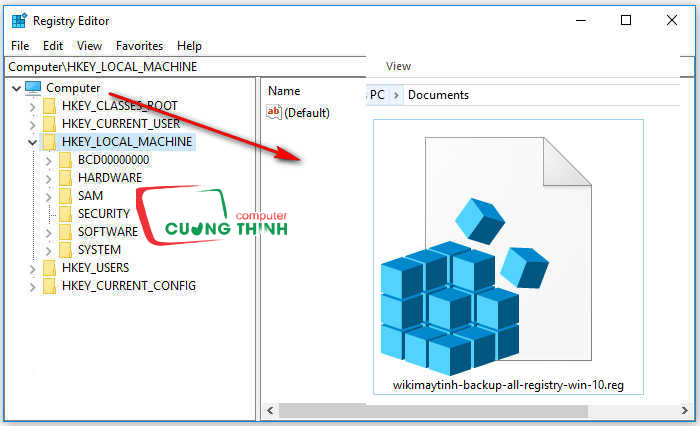
Bước 4: Nhấn Ctrl + O, chọn All Files và điều hướng đến C:\windows\system32.
Bước 5: Click chuột phải vào CMD và chọn Run as administrator.
Bước 6: Tại cửa sổ mới, nhập lệnh cd C:\windows\system32\config và nhấn Enter.
Bước 7: Sao lưu các tệp bằng cách đổi tên chúng thành đuôi .bak:
rename DEFAULT DEFAULT.bak
rename SAM SAM.bak
rename SECURITY SECURITY.bak
rename SOFTWARE SOFTWARE.bak
rename SYSTEM SYSTEM.bak
Bước 8: Sao chép các tệp từ thư mục sao lưu:
copy C:\windows\system32\config\RegBack C:\windows\system32\config
Bước 9: Khởi động lại máy tính để kiểm tra lỗi đã được khắc phục.
Cách 3: Quét hệ thống ở chế độ Safe Mode
Khi các tệp hệ thống bị hỏng, Windows sẽ tự động thay thế chúng bằng image cục bộ. Tuy nhiên, nếu image này bị hỏng, bạn có thể sử dụng công cụ DISM (Deployment Image Servicing and Management) để sửa lỗi.
Các bước thực hiện:
Bước 1: Khởi động máy tính ở chế độ Safe Mode.
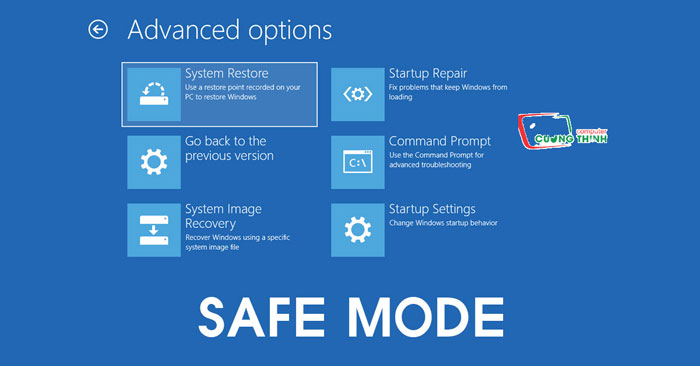
Bước 2: Sử dụng công cụ DISM để quét và sửa chữa hệ thống.
Cách 4: Vô hiệu hóa Automatic Repair trên Windows 10
Nếu bạn chắc chắn rằng Windows hoạt động ổn định, có thể tắt tính năng Automatic Repair để ngăn chặn vòng lặp sửa chữa tự động.
Các bước thực hiện:
Bước 1: Truy cập Menu khắc phục sự cố Boot Windows.
Bước 2: Chọn See advanced repair options > Troubleshoot > Advanced options > Command Prompt.
Bước 3: Nhập lệnh bcdedit và nhấn Enter.
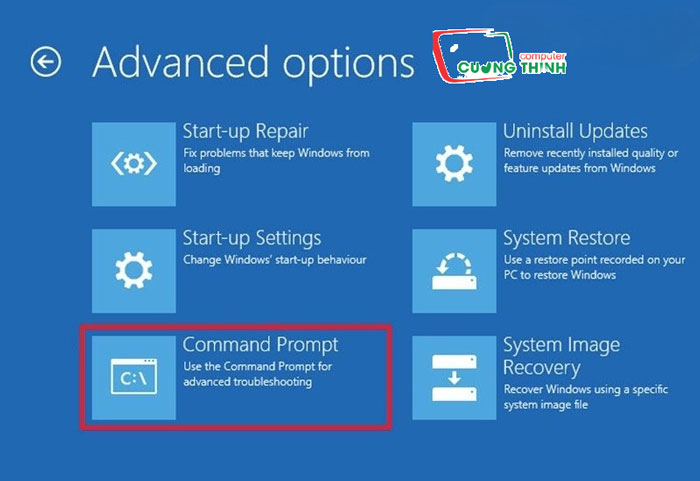
Bước 4: Kiểm tra các giá trị identifier và recoveryenabled.
Bước 5: Nếu identifier là {default} và recoveryenabled là yes, nhập lệnh sau và nhấn Enter:
bcdedit /set {default} recoveryenabled no
Bước 6: Nếu lệnh không hoạt động, thử lệnh:
bcdedit /set {current} recoveryenabled no
Bước 7: Khởi động lại PC.
Hy vọng các phương pháp trên sẽ giúp bạn khắc phục lỗi vòng lặp sửa chữa tự động trên Windows 10.
Xem thêm: Share Key Visual Studio 2019
